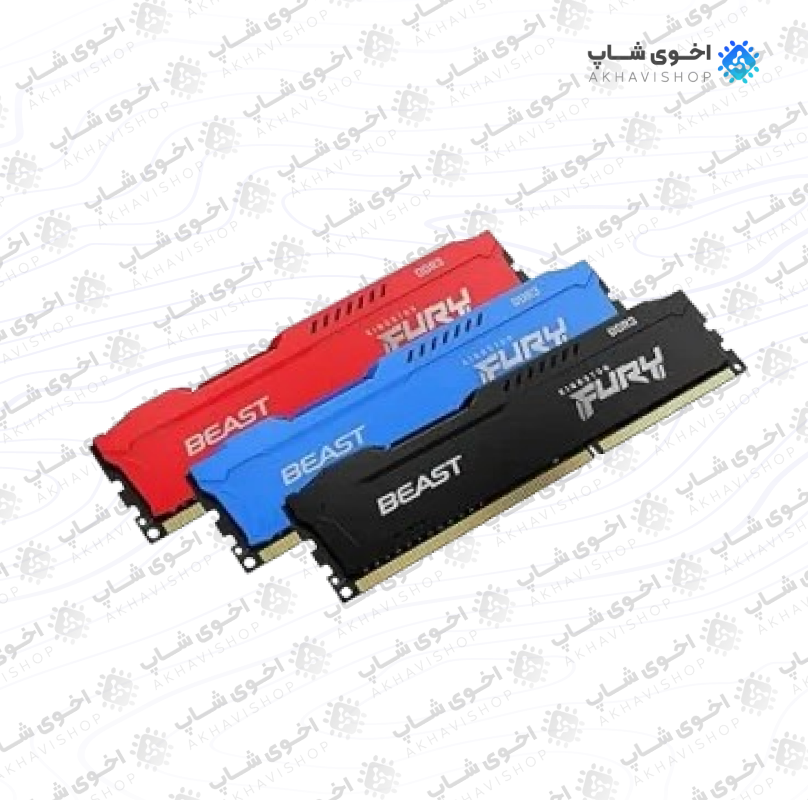
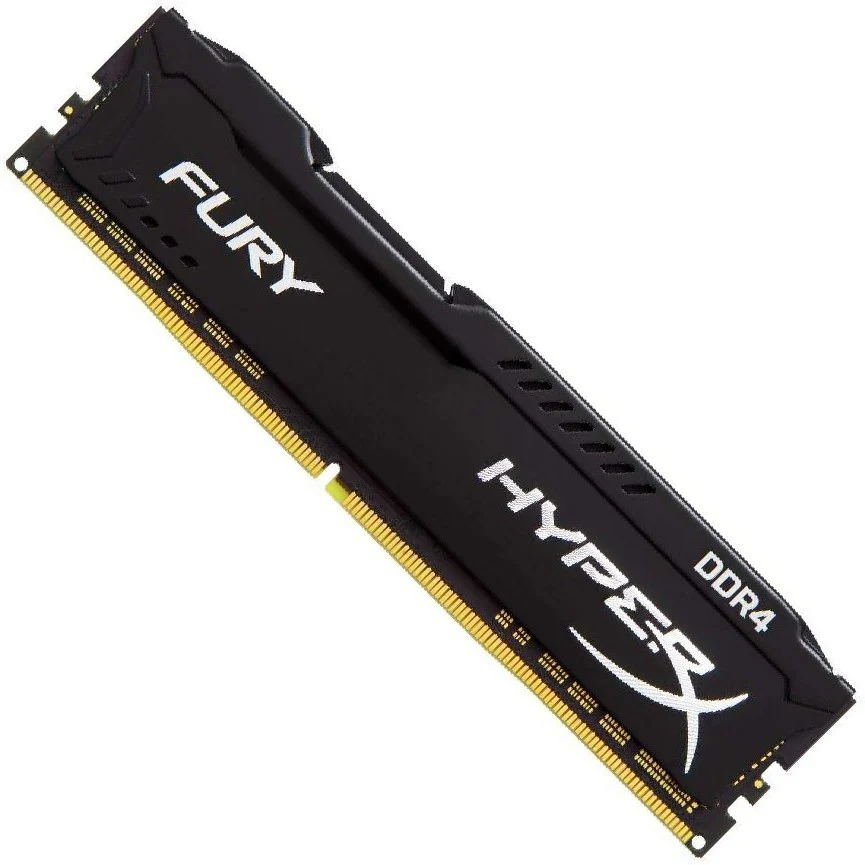
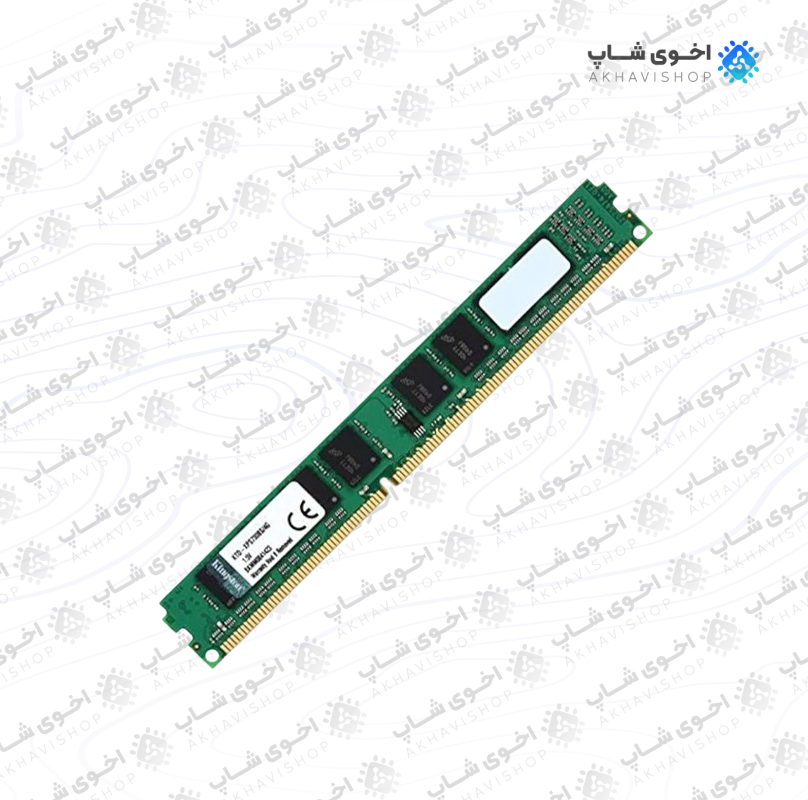
قیمت و راهنمای خرید رم 4 گیگ کامپیوتر
این بخش به صورت متمرکز به جنبه های مالی و نکات خرید رم ۴ گیگ می پردازد. اطلاعات ارائه شده به شما کمک می کند تا با دیدی باز، بهترین ماژول را متناسب با بودجه و نیاز فنی خود انتخاب کنید و از خرید خود رضایت کامل داشته باشید.
لیست قیمت روز رم 4 گیگ کامپیوتر
قیمت رم های ۴ گیگابایتی بر اساس برند، تکنولوژی ساخت (DDR3 یا DDR4)، فرکانس و نو یا استوک بودن محصول متغیر است. برای اطلاع دقیق از قیمت ها، بهتر است مدل های مختلف از فروشندگان معتبر را مقایسه کنید تا بتوانید گزینه ای را پیدا کنید که بهترین توازن را بین هزینه و کارایی مورد نظر شما ارائه می دهد.
عوامل موثر بر قیمت رم 4 گیگ
قیمت یک ماژول رم ۴ گیگ به چند عامل کلیدی بستگی دارد. نوع تکنولوژی، مهم ترین فاکتور است؛ به طوری که رم های DDR4 معمولاً قیمت متفاوتی نسبت به نسل قدیمی تر DDR3 دارند. پس از آن، فرکانس (سرعت) رم و برند سازنده در تعیین قیمت نهایی نقش دارند. همچنین، رم های استوک یا کارکرده با چیپ های اروپایی، گزینه ای اقتصادی تر برای ارتقاء سیستم های قدیمی محسوب می شوند.
اهمیت گارانتی و خدمات پس از فروش در خرید رم
حافظه رم یکی از قطعات حیاتی سیستم است و خرابی آن می تواند منجر به عدم پایداری یا از دست رفتن اطلاعات در حال پردازش شود. داشتن گارانتی معتبر تضمین می کند که در صورت بروز هرگونه مشکل ناشی از ساخت، قطعه شما بدون هزینه تعویض خواهد شد. بنابراین، هنگام خرید، به وجود گارانتی اصلی به عنوان یک فاکتور کیفی مهم توجه کنید.
انواع رم 4 گیگابایتی برای کامپیوتر
برای انتخاب صحیح یک رم ۴ گیگ، ابتدا باید با انواع مختلف آن آشنا شوید. این بخش به شما کمک می کند تا تفاوت های فنی بین مدل های موجود در بازار را درک کرده و گزینه ای سازگار با سیستم خود را شناسایی کنید.
تفاوت نسل های مختلف رم (DDR3 و DDR4)
اصلی ترین تفاوت بین رم های DDR3 و DDR4 در معماری، ولتاژ کاری و سرعت آن هاست. رم های DDR4 با ولتاژ پایین تر (1.2V) کار می کنند، مصرف انرژی کمتری دارند و از فرکانس های بسیار بالاتری پشتیبانی می کنند. این دو نسل از نظر فیزیکی نیز متفاوت بوده و به دلیل محل متفاوت شیار پین ها، قابل نصب در اسلات های یکدیگر نیستند.
رم 4 گیگ DDR3
این نوع رم برای مادربردهای قدیمی تر که بین سال های ۲۰۰۷ تا ۲۰۱۴ تولید شده اند، کاربرد دارد. رم های 4 گیگ DDR3 معمولاً با فرکانس هایی مانند 1333MHz و 1600MHz عرضه می شوند و یک راهکار بسیار کم هزینه برای ارتقاء و بهبود عملکرد کامپیوترهای خانگی و اداری نسل های گذشته به شمار می روند.
رم 4 گیگ DDR4
رم 4 گیگ DDR4 استاندارد جدیدتر و رایج تری برای سیستم های اقتصادی و مادربردهای مدرن است. این رم ها با فرکانس پایه 2133MHz شروع شده و به سرعت های بالاتری می رسند. استفاده از این نسل، پهنای باند بیشتری را برای پردازنده فراهم کرده و در نتیجه عملکرد کلی سیستم را بهبود می بخشد.
بررسی فرکانس (باس) در رم های 4 گیگ
فرکانس رم که با واحد مگاهرتز (MHz) سنجیده می شود، نشان دهنده سرعت انتقال داده در آن است. هرچه این عدد بالاتر باشد، رم سریع تر می تواند اطلاعات را با پردازنده مبادله کند. هنگام انتخاب، حتماً از پشتیبانی مادربرد خود از فرکانس رم مورد نظر اطمینان حاصل کنید تا بتوانید از حداکثر کارایی آن بهره مند شوید.
معرفی برندهای سازنده معتبر
برندهای متعددی در زمینه تولید حافظه رم فعالیت دارند که هر کدام به دلیل کیفیت و پایداری محصولاتشان شناخته شده اند. از جمله معتبرترین این برندها می توان به کورسیر (Corsair)، کروشیال (Crucial)، کینگستون (Kingston)، جی اسکیل (G.Skill) و ای دیتا (ADATA) اشاره کرد که محصولاتی قابل اعتماد برای انواع کاربری ها تولید می کنند.
تفاوت رم 4 گیگ کامپیوتر (دسکتاپ) و لپ تاپ
رم های کامپیوتر رومیزی (Desktop) با نام DIMM شناخته می شوند و از نظر فیزیکی بزرگ تر هستند. در مقابل، رم های لپ تاپ که SO-DIMM نام دارند، ابعاد بسیار کوچک تری برای جای گیری در فضای محدود لپ تاپ دارند. این دو نوع ماژول به دلیل تفاوت در ابعاد و تعداد پین ها، به هیچ عنوان قابل استفاده به جای یکدیگر نیستند.
عملکرد و کاربرد رم 4 گیگ در سیستم های مختلف
درک این موضوع که یک رم ۴ گیگابایتی برای چه کارهایی مناسب و برای چه اموری ناکافی است، به شما در یک انتخاب واقع بینانه کمک می کند. این بخش به طور دقیق عملکرد این ظرفیت از حافظه را در سناریوهای مختلف بررسی می کند.
رم 4 گیگ برای چه سیستم هایی مناسب است؟
ظرفیت ۴ گیگابایت رم امروزه به عنوان حداقل حافظه برای اجرای سیستم عامل های مدرن مانند ویندوز ۱۰ یا ۱۱ در نظر گرفته می شود. این میزان حافظه برای سیستم های با کاربری بسیار سبک، کامپیوترهای اداری که تنها با نرم افزارهای آفیس کار می کنند، یا سیستم های خانگی برای وبگردی و تماشای فیلم مناسب است.
پاسخگویی در کاربردهای روزمره و اداری
یک سیستم با ۴ گیگابایت رم می تواند به خوبی از پس کارهای روزمره مانند مرور وب (با تعداد تب های محدود)، کار با مجموعه نرم افزارهای آفیس (مانند Word و Excel)، ارسال ایمیل و پخش موسیقی برآید. تا زمانی که چندین برنامه سنگین به صورت همزمان اجرا نشوند، سیستم پایداری خود را حفظ خواهد کرد.
اجرای بازی های سبک و نرم افزارهای ابتدایی
این میزان رم برای اجرای بازی های بسیار قدیمی یا بازی های جدید و سبکی که نیاز به منابع سخت افزاری بالایی ندارند، کافی است. همچنین نرم افزارهای ویرایش عکس ساده یا پخش کننده های ویدئو به راحتی روی آن اجرا می شوند، اما برای کارهای گرافیکی و ویرایش ویدئوی حرفه ای به هیچ وجه توصیه نمی شود.
محدودیت های رم 4 گیگ که باید بدانید
بزرگترین محدودیت رم ۴ گیگ، عدم توانایی آن در مدیریت چند وظیفگی (Multitasking) است. باز کردن همزمان مرورگر با تب های زیاد، یک نرم افزار گرافیکی و یک پخش کننده موسیقی به سرعت تمام ظرفیت رم را اشغال کرده و باعث کندی شدید سیستم می شود. همچنین این مقدار برای بازی های مدرن و نرم افزارهای تخصصی مهندسی و طراحی کاملاً ناکافی است.
راهنمای جامع انتخاب و نصب رم 4 گیگ
پس از انتخاب مدل مورد نظر، نوبت به بررسی نهایی سازگاری و نصب آن می رسد. این بخش شما را گام به گام در این فرآیند همراهی می کند تا ارتقاء سیستم خود را با اطمینان کامل و به درستی انجام دهید.
نکات کلیدی که قبل از خرید باید در نظر گرفت
قبل از پرداخت هزینه، سه مورد را قطعی کنید: اول، نوع رم (DDR3 یا DDR4) مورد پشتیبانی مادربرد تان را مشخص کنید. دوم، بررسی کنید که آیا ۴ گیگابایت به تنهایی یا در کنار رم فعلی تان، برای نیازهای شما کافی است. سوم، حداکثر فرکانس قابل پشتیبانی توسط مادربرد خود را چک کنید تا از هدر رفتن هزینه برای خرید رمی با سرعت بالاتر از حد نیاز جلوگیری کنید.
چطور از سازگاری رم با مادربرد و CPU مطمئن شویم؟
برای اطمینان از سازگاری، به دفترچه راهنمای مادربرد خود یا وب سایت سازنده آن مراجعه کنید. در بخش مشخصات فنی، نوع اسلات رم (مثلاً DDR4)، حداکثر ظرفیت قابل پشتیبانی (مثلاً 32 گیگابایت)، تعداد اسلات ها (معمولاً ۲ یا ۴) و بازه فرکانس های پشتیبانی شده به طور دقیق ذکر شده است. انتخاب رم بر اساس این اطلاعات، سازگاری صد در صدی را تضمین می کند.
آموزش گام به گام نصب رم روی کامپیوتر
ابتدا کامپیوتر را کاملاً خاموش کرده و کابل برق را جدا کنید. پس از باز کردن درب کیس، گیره های دو طرف اسلات رم روی مادربرد را به بیرون فشار دهید. سپس، ماژول رم جدید را با توجه به شیار روی آن با برآمدگی داخل اسلات تراز کرده و با فشاری یکنواخت و محکم از دو طرف به سمت پایین فشار دهید تا گیره ها به صورت خودکار بسته شده و رم در جای خود قفل شود.
روش های تست و عیب یابی رم پس از نصب
ساده ترین راه برای تست، روشن کردن کامپیوتر و مراجعه به بخش System Properties در ویندوز (با راست کلیک روی This PC) و چک کردن مقدار Installed RAM است. اگر ظرفیت جدید به درستی نمایش داده شد، نصب موفقیت آمیز بوده است. برای تست های پیشرفته تر و اطمینان از عدم وجود خطا، می توانید از ابزار داخلی Windows Memory Diagnostic یا نرم افزارهای تخصصی مانند MemTest86 استفاده کنید.
سوالات متداول درباره رم 4 گیگ کامپیوتر
آیا رم ۴ گیگ برای ویندوز ۱۰ یا ۱۱ کافی است؟
بله، ۴ گیگابایت حداقل حافظه مورد نیاز برای نصب و اجرای ویندوز ۱۰ و ۱۱ است. سیستم با این مقدار رم برای کارهای بسیار سبک مانند وبگردی و استفاده از نرم افزارهای آفیس کار می کند، اما برای تجربه ای روان و بدون تاخیر، به خصوص هنگام انجام چند کار به صورت همزمان، حداقل ۸ گیگابایت رم توصیه می شود.
چگونه بفهمم کامپیوتر من به رم DDR3 نیاز دارد یا DDR4؟
ساده ترین راه، استفاده از نرم افزار رایگان CPU-Z است. پس از نصب و اجرا، در تب “Memory” و “SPD”، نوع دقیق رم نصب شده روی سیستم شما (DDR3 یا DDR4) نمایش داده می شود. راه دیگر، جستجوی مدل دقیق مادربرد تان در اینترنت و مشاهده مشخصات فنی آن در وب سایت سازنده است.
آیا می توانم یک رم ۴ گیگ را کنار رم قبلی خودم (مثلاً ۲ گیگ) نصب کنم؟
بله، در اکثر موارد این کار امکان پذیر است، به شرطی که هر دو ماژول از یک نسل (مثلاً هر دو DDR3) باشند. با این حال، برای بهترین عملکرد و پایداری، توصیه می شود از رم هایی با فرکانس و برند یکسان استفاده کنید. به خاطر داشته باشید که در صورت متفاوت بودن فرکانس، کل حافظه رم با سرعت ماژول کندتر کار خواهد کرد.
آیا خرید رم ۴ گیگ استوک (کارکرده) انتخاب خوبی است؟
برای سیستم های قدیمی که از رم DDR3 پشتیبانی می کنند، خرید رم استوک می تواند یک راهکار بسیار اقتصادی و هوشمندانه برای ارتقاء باشد. رم قطعه ای با طول عمر بالاست، اما حتماً از فروشنده معتبر که مهلت تست ارائه می دهد خرید کنید تا از سلامت کامل قطعه مطمئن شوید.
کامپیوتر من پس از نصب رم جدید روشن نمی شود، مشکل چیست؟
ابتدا مطمئن شوید که ماژول رم به درستی در اسلات خود قرار گرفته و گیره های کناری آن کاملاً بسته شده اند. گاهی اوقات گرد و غبار داخل اسلات مانع اتصال صحیح می شود. رم را خارج کرده، اسلات را با فشار باد تمیز کنید و دوباره آن را نصب نمایید. اگر مشکل پابرجا بود، ممکن است رم جدید با مادربرد شما سازگار نباشد.